
整校统一身份
学号 / 工号直接作为邮箱地址,与教务、学工系统天然对齐,无需二次注册。
01 / FEATURES
不是通用邮箱的套壳,而是按班级、院系、社团的组织方式搭建的校园通信基础设施。
学号 / 工号直接作为邮箱地址,与教务、学工系统天然对齐,无需二次注册。
课程作业、设计素材、论文与附件都放得下;教师账号默认 10G,可按需扩容。
网页版、手机、电脑客户端共用一套 IMAP / SMTP,已读状态与文件夹实时同步。
Rspamd 实时评分,可疑邮件自动标记并归入「垃圾邮件」,仿冒校方域名的邮件会被直接拒收。
外发邮件带数字签名并通过来源校验,投递到 Gmail、QQ、Outlook 时不再进垃圾箱。
按班级、社团、部门建立邮件组,一个地址群发全员;职务邮箱可随人员变动平滑交接。
02 / GET STARTED
账号由信息中心统一下发,无需自行注册。
学号或工号即邮箱前缀,初始密码随班级 / 部门通知下发。登录后请立即在设置中修改。
打开 mail.njfuer.com,用户名只需填学号,系统会自动补全 @njfuer.com。
在系统「邮件」中新建账号,服务器与端口见下方配置表;多数客户端可自动识别。
03 / CLIENT SETTINGS
所有协议均支持 TLS 加密;推荐优先使用带 SSL 的端口。
邮箱地址   学号@njfuer.com
收信服务器  mail.njfuer.com
发信服务器  mail.njfuer.com
账号 / 密码 完整邮箱地址 / 邮箱密码| 协议 | 端口 | 加密 |
|---|---|---|
| IMAP | 993 | SSL/TLS |
| IMAP | 143 | STARTTLS |
| SMTP | 465 | SSL/TLS |
| SMTP | 587 | STARTTLS |
| POP3 | 995 | SSL/TLS |
服务器地址统一为 mail.njfuer.com
自动配置:https://mail.njfuer.com/mail/config-v1.1.xml
04 / LIVE PREVIEW
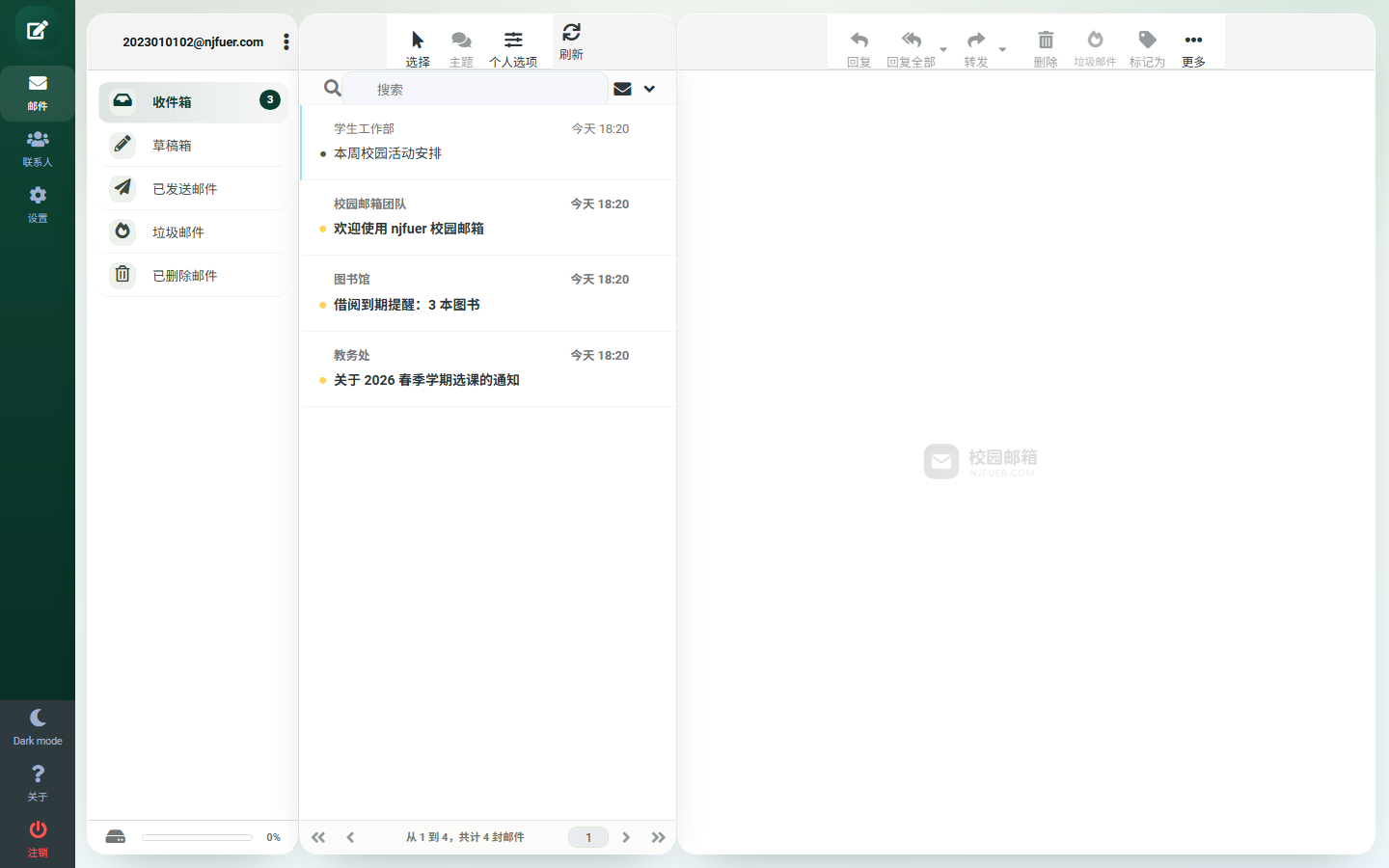
下面是正在运行的 Webmail 截图——收件箱、文件夹、阅读窗格,一切都在浏览器里完成。
05 / FAQ
发送邮件至 service@njfuer.com,或携带证件到信息中心重置。为保护账号安全,重置后请立即修改。
学生账号默认 5 GB,教师账号默认 10 GB,单封邮件最大 50 MB。课程或科研需要更大空间,可向信息中心提交扩容申请。
可以。系统已配置 SPF、DKIM 与 DMARC 并通过验证,发往主流邮箱服务商时具备完整身份凭证;请勿群发广告或使用伪造发件人。
选择「其他 / IMAP」类型,收信填 mail.njfuer.com:993(SSL),发信填 mail.njfuer.com:465(SSL),账号与密码使用完整邮箱地址与邮箱密码。
不要点击其中的链接或附件,直接把邮件转发到 abuse@njfuer.com,或用 Webmail 的「标记为垃圾邮件」功能上报。
用你的学号或工号登录,开始收发第一封校园邮件。